캠페인 연결
Claire의 모든 기능은 캠페인이 연결돼 있어야 동작합니다. 캠페인은 두 단계 구조로 관리합니다. 광고주·브랜드 단위 묶음인 Campaign Group 아래에 매체의 실제 캠페인인 Campaign이 속하는 구조입니다.
캠페인 그룹 만들기
Operations → Campaign Groups에서 [Create campaign group]을 눌러 광고주나 브랜드 단위 그룹을 만듭니다.
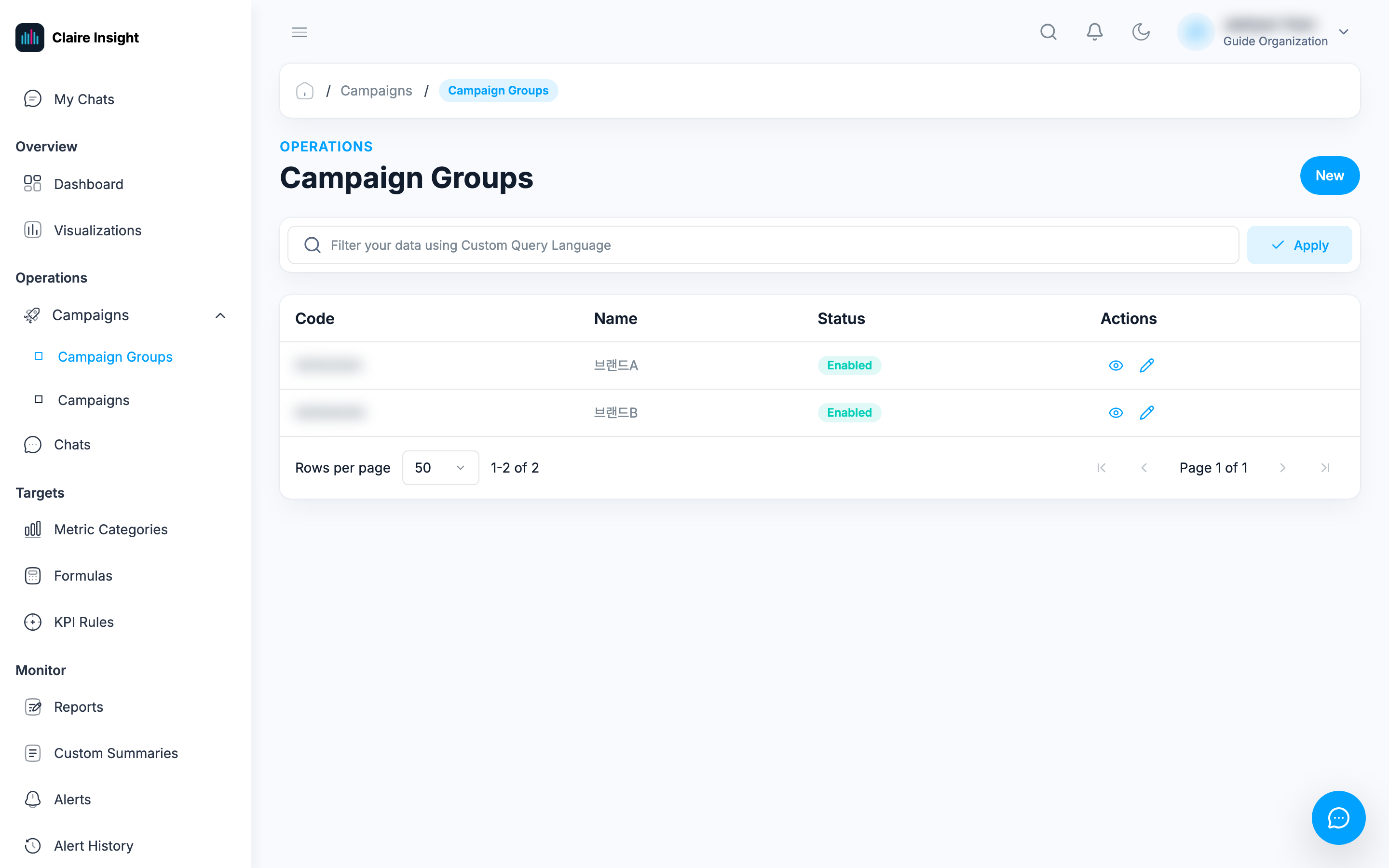
그룹 상세에는 탭이 세 개 있습니다.
- Dashboard — 그룹 캠페인들의 KPI 카드와 캠페인별 성과 추이 차트. [Customize]로 위젯을 직접 구성할 수 있습니다 (→ 캠페인·그룹 대시보드)
- Campaigns — 이 그룹에 속한 캠페인 목록 (기간 · 수집 단위 · 상태). [Import campaigns]로 매체 연동 화면으로 이동해 캠페인을 더 불러옵니다.
- History — 변경 이력
그룹에 어떤 캠페인을 넣을지는 그룹 [Edit] 화면에서 정합니다. Campaigns 칸의 [Add campaigns]를 누르면 아직 그룹이 없는 캠페인 목록이 열리고 [Add]로 담을 수 있습니다. 이미 속한 캠페인은 각 행의 [Remove]로 뺍니다. 추가·제거는 [Save]를 눌러야 반영되며, 캠페인 편집 화면의 Campaign group 선택으로 다른 그룹에 옮길 수도 있습니다.
매체 연동 — Connect 위저드
Settings → Platform Integrations에서 [Connect]를 누르면 4단계 안내
위저드가 열립니다. DV360, Google Ads, Meta, SA360, Kakao Moment를 지원합니다.
Naver GFA는 목록에 보이지만 아직 Not available로 표시되어 선택할 수 없습니다.
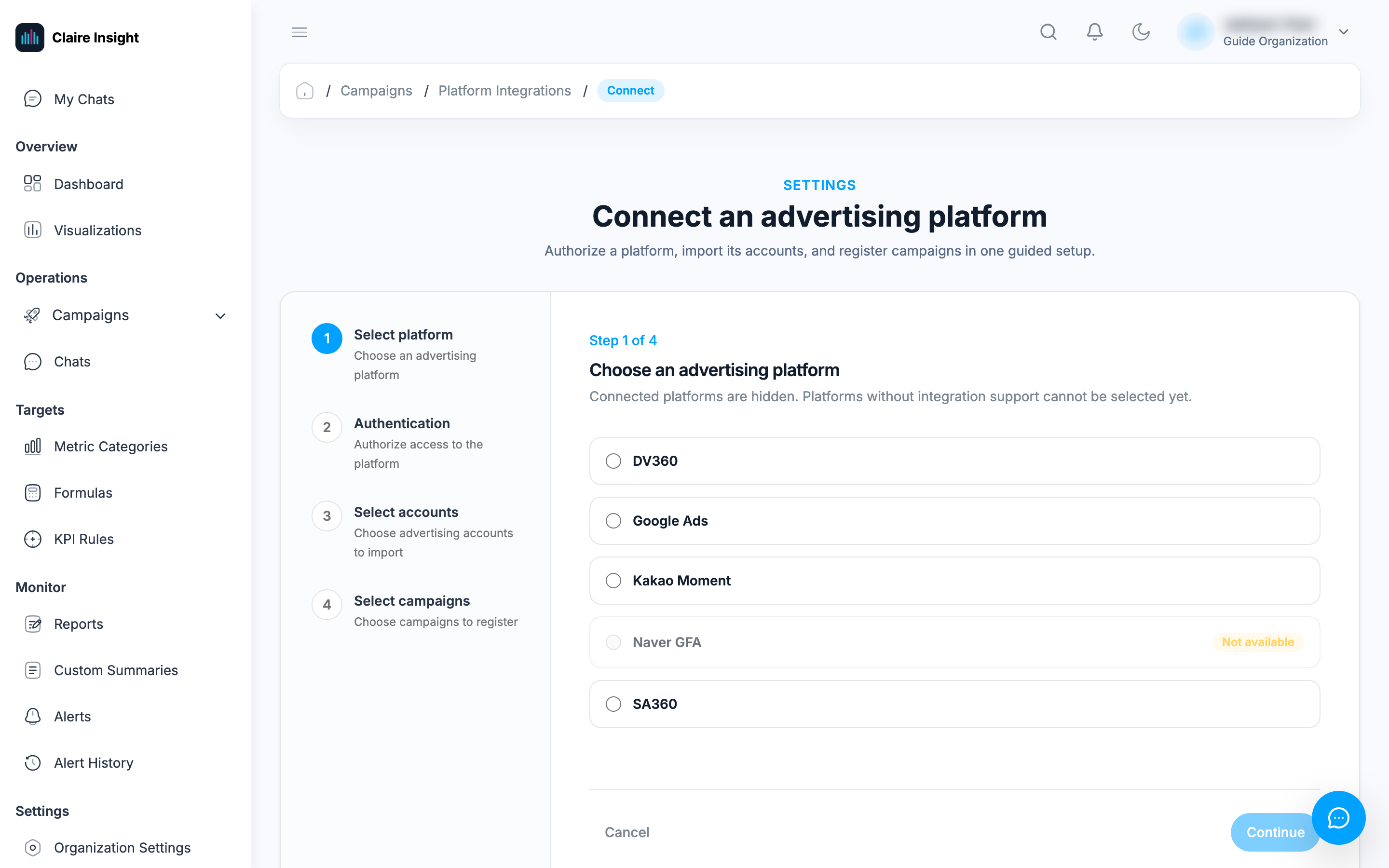
- Select platform — 연동할 매체를 고릅니다. 이미 연동된 매체는 목록에서 숨겨지고, 연동 미지원 매체는 흐리게 표시됩니다.
- Authentication — [Authorize]를 누르면 해당 매체의 로그인 화면으로 이동합니다. 연동은 OAuth 방식이라 비밀번호나 토큰을 Claire에 직접 입력하지 않으며, 인증이 끝나면 자동으로 다음 단계로 돌아옵니다.
- Select accounts — 그 매체의 광고 계정 목록에서 가져올 계정을 골라 [Import accounts].
- Select campaigns — 계정의 캠페인 중 등록할 것을 골라 [Finish setup]. 예전에 삭제했던 캠페인을 다시 고르면 복원 여부를 확인합니다.
Kakao Moment는 카카오 비즈니스 계정으로 인증하며, 광고 계정과 캠페인은 불러오지만 예산·기간 정보는 매체에서 제공하지 않아 비어 있습니다. 예산은 캠페인 편집에서 직접 입력할 수 있습니다.
Kakao Moment는 광고 계정마다 인증 정보를 따로 보관합니다. 계정 관리 화면의 [Import accounts]를 누르면 다른 매체와 달리 카카오 인증을 먼저 거친 뒤 계정 선택 화면으로 돌아오고, 거기서 고른 계정에 그 인증 정보가 저장됩니다. 그래서 나중에 다른 광고 계정을 인증해도 앞서 붙여 둔 계정의 수집은 끊기지 않습니다. 연동을 마친 뒤 광고 계정을 더 붙이려면 [Connect]가 아니라 해당 매체의 [Manage] → [Import accounts]로 들어가세요.
연동을 마친 뒤에도 플랫폼의 [Manage]에서 언제든 계정을 더 가져오거나 캠페인을 추가로 등록할 수 있습니다.
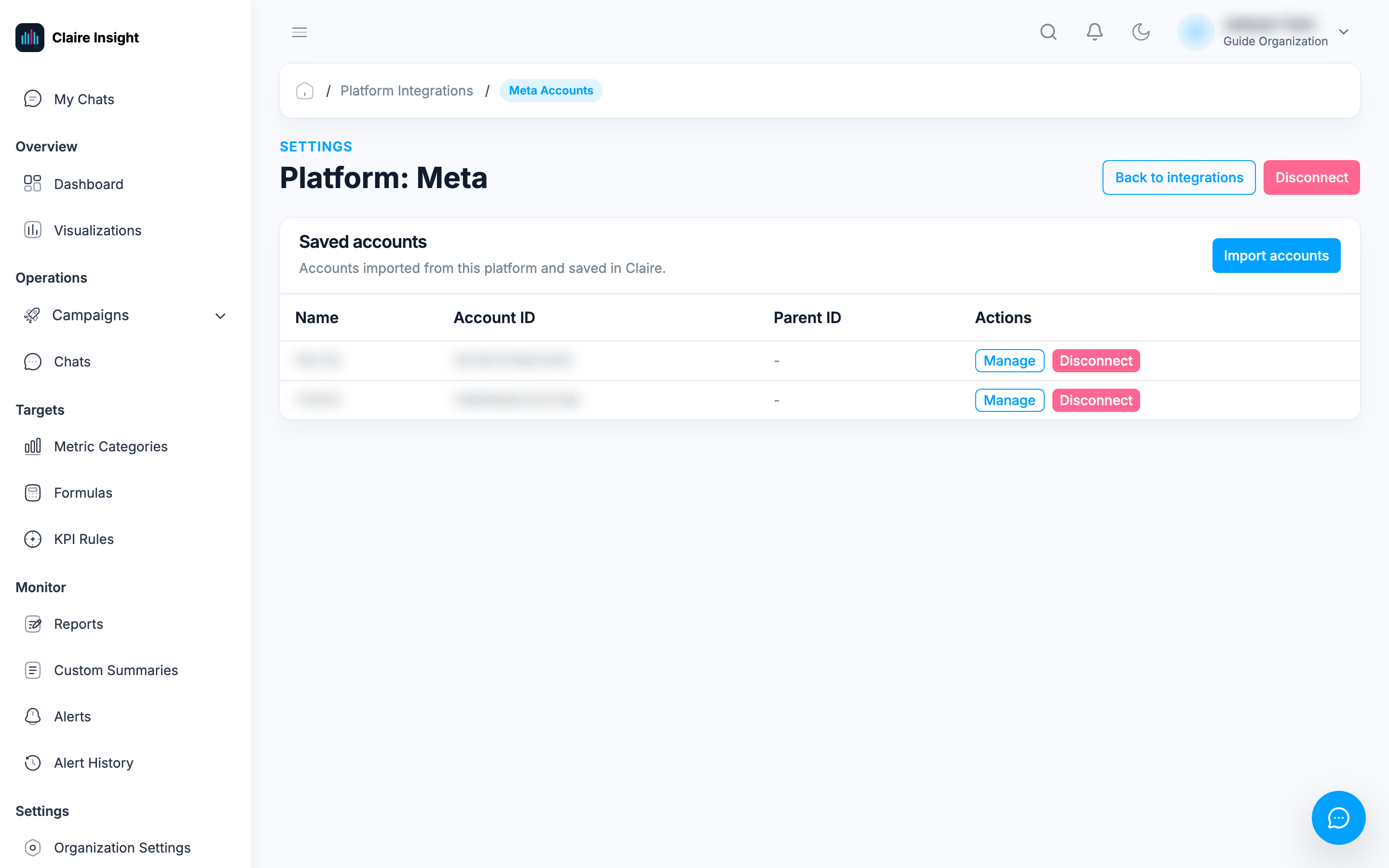
플랫폼을 [Disconnect]하면 그 계정으로 등록된 캠페인이 모두 비활성화되고
Disconnected 상태가 됩니다. 다시 쓰려면 재연동이 필요합니다.
캠페인 관리
등록된 캠페인은 캠페인 그룹 상세의 Campaigns 탭과 Operations → Campaigns(전체 목록)에서 관리합니다. 전체 목록 상단의 필터 칸에 조건식을 쓰고 [Apply]를 누르면 목록이 좁혀집니다. 입력 중에 필드와 값이 자동 완성되고, 표의 캠페인 그룹·플랫폼·상태 칸에 마우스를 올리면 그 값을 필터로 바로 추가할 수 있습니다. 필터는 주소(URL)에 담기므로 링크를 복사해 공유할 수 있습니다.
campaign.status: enabled AND platform: meta
campaign_group.name: "브랜드A" AND NOT campaign.name: *테스트*
campaign.budget.daily >= 100000
값은 정확히 일치해야 하며, 부분 일치는 *브랜드*처럼 별표를 씁니다. 쓸 수 있는
필드는 campaign.name / .code / .status(enabled · disabled · disconnected), campaign_group.name / .code(none이면 그룹 없음), platform,
campaign.budget.daily / .total, campaign.period.start / .end이며,
AND OR NOT과 괄호로 조합합니다. 캠페인 그룹 목록에도 같은 필터 칸이 있습니다.
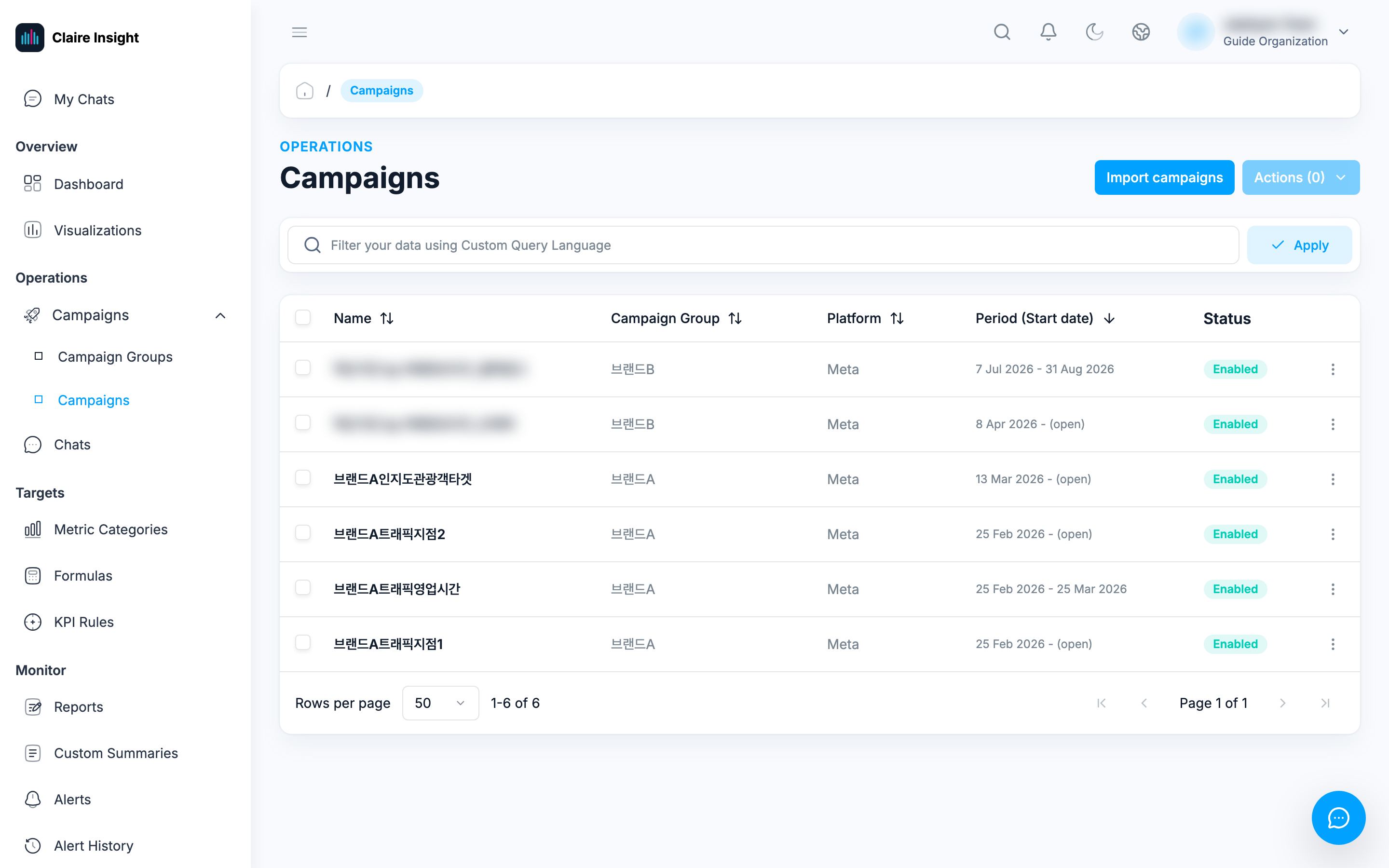
목록 상단 [Import campaigns]를 누르면 연동된 매체를 골라 캠페인을 더 불러올 수 있습니다. 재인증이 필요한 매체는 여기에서도 [Reauthorize]로 표시됩니다.
여러 캠페인 한꺼번에 처리하기
목록 맨 왼쪽 체크박스로 캠페인을 고르고 상단 Actions (N) 메뉴를 열면 선택한 캠페인에 한꺼번에 적용할 수 있습니다. 머리글 체크박스는 현재 페이지에서 고를 수 있는 캠페인을 모두 선택하며, 페이지를 넘겨도 선택은 유지됩니다.
| 메뉴 | 하는 일 |
|---|---|
| Recollect selected campaigns | 선택한 캠페인의 성과를 지정한 기간으로 다시 수집 (→ 성과 확인) |
| Enable / Disable | 캠페인 활성화 / 비활성화 |
| Disconnect | 매체 연결 해제 |
- 캠페인 수정 권한이 없으면 체크박스가 잠깁니다. Enable은 비활성 캠페인만, Disable은 활성 캠페인만 고른 경우에 눌립니다.
- Enable · Disable · Disconnect는 처리 후 실패한 캠페인만 선택 상태로 남아 바로 다시 시도할 수 있습니다. Recollect는 창 안에서 재시도하며, 창을 닫으면 선택이 모두 풀립니다.
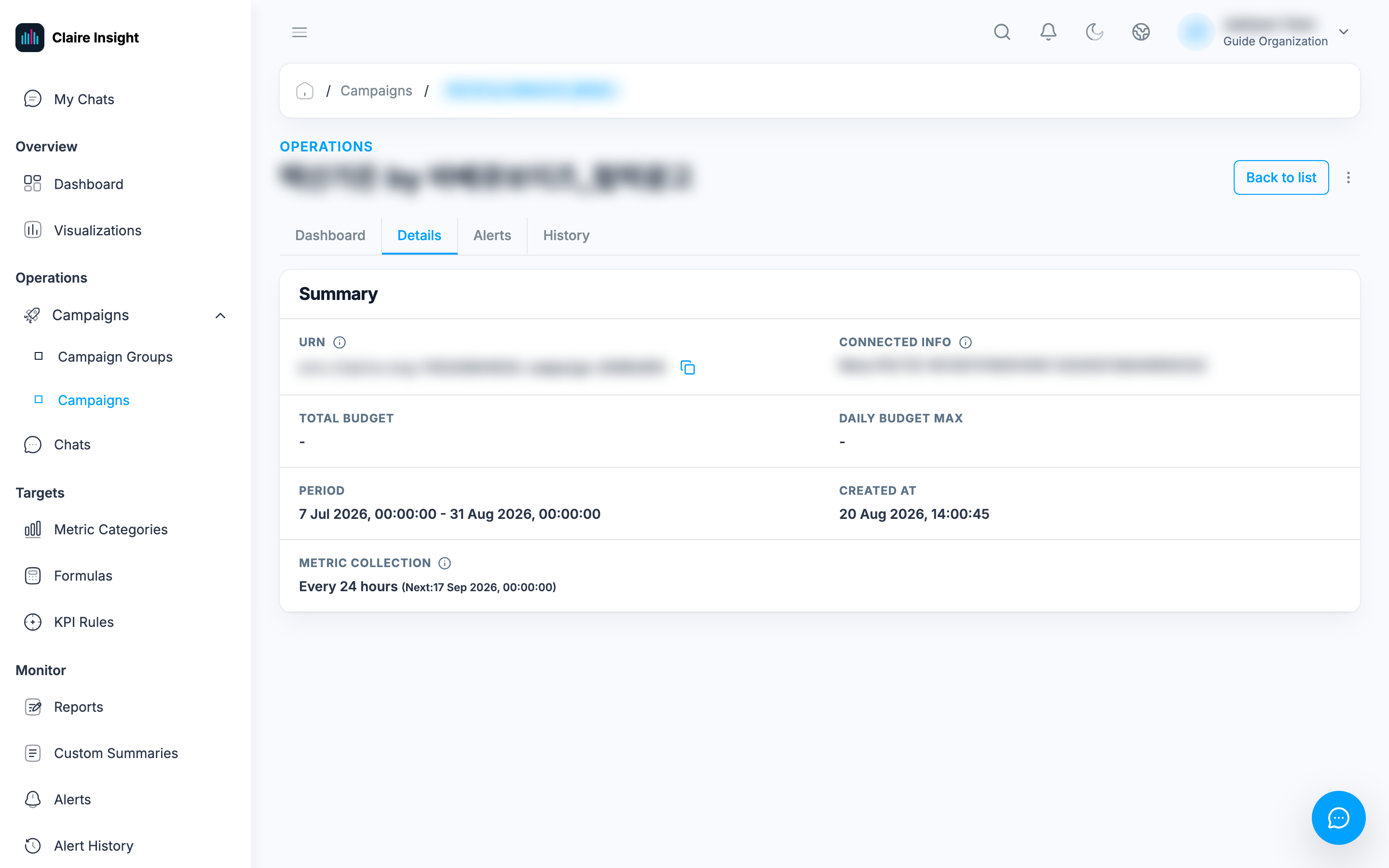
캠페인 상세에는 Dashboard · Details · Alerts · History 탭이 있습니다 (DV360은 Insertion orders 탭 추가). Dashboard 탭은 KPI 카드와 성과 추이 차트를 보여주고(성과 확인), Details 탭은 매체 연결 정보(URN, 연결 계정, 플랫폼 캠페인 ID, 예산, 기간, 수집 주기와 다음 수집 시각)를 보여줍니다. 캠페인 기간(시작일·종료일)은 매체에서 가져온 값이라 Claire에서 고칠 수 없습니다. URN 옆 복사 버튼으로 식별자를 복사할 수 있고, 열려 있는 탭은 주소(URL)에 저장되므로 특정 탭을 바로 가리키는 링크를 동료에게 공유할 수 있습니다.
우상단 메뉴(⋮)에 Edit · Disable/Enable · Delete · KPI Target Settings · Collect now가 모여 있습니다.
캠페인과 캠페인 그룹은 비활성화(Disable) → 삭제(Delete) 순서로만 지울 수 있습니다. 활성 상태에서는 삭제 버튼이 노출되지 않으니, 정리할 때는 먼저 비활성화하세요.
캠페인 상세 우하단의 채팅 버튼을 누르면, 이 캠페인의 데이터를 기준으로 Claire에게 바로 질문할 수 있습니다. → Claire와 대화하기