리포트 내려받기
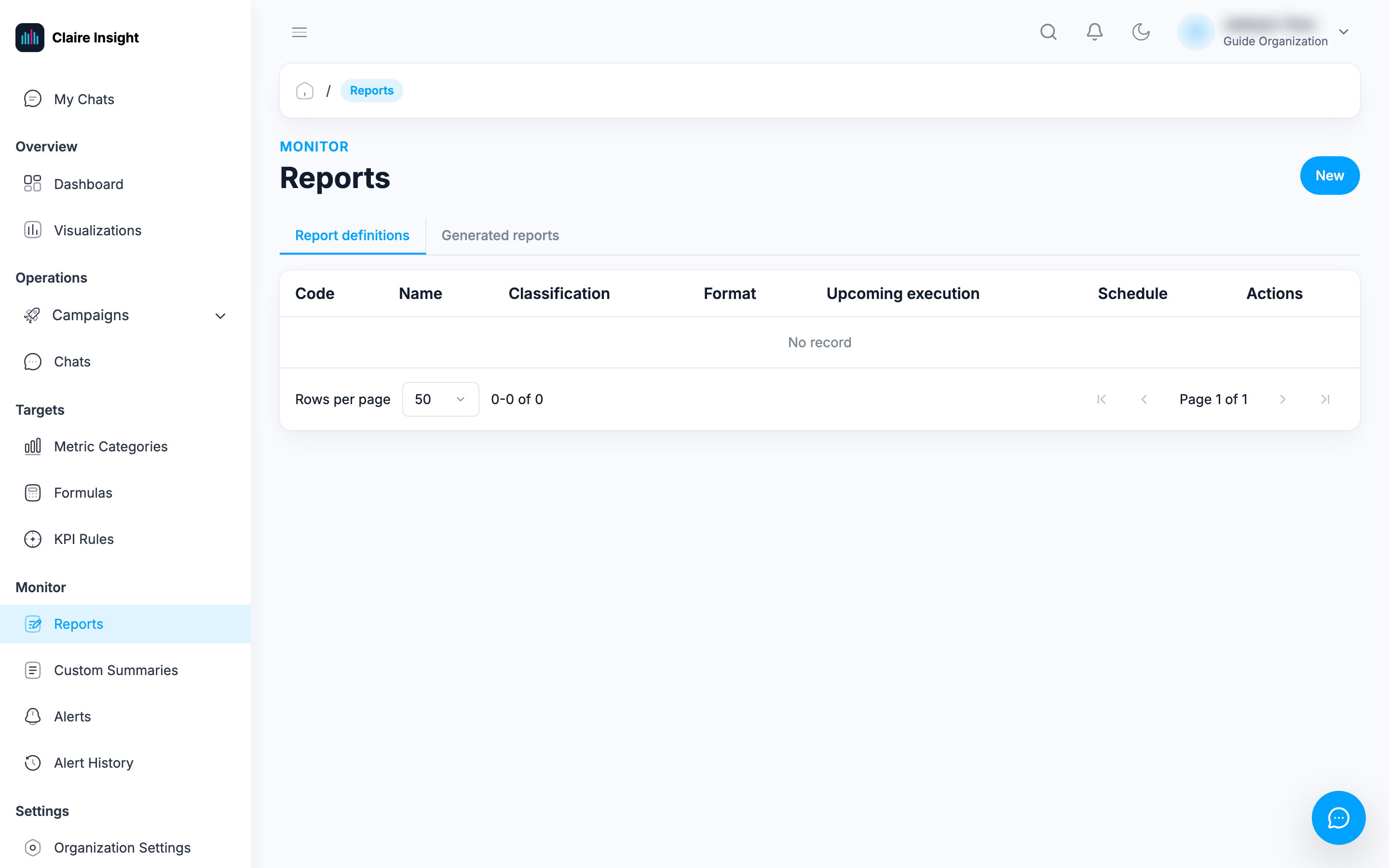
Monitor → Reports에서 캠페인 성과를 표 형태의 파일(CSV · XLSX)로 뽑습니다. 어떤 열(차원)과 지표를 어떤 기간·단위로 볼지를 정한 리포트 정의를 만들어 두고, 필요할 때 [Run report]로 실행해 파일을 내려받습니다.
리포트 정의 만들기
[New report]를 누르면 6단계 안내 화면이 열립니다.
- Definition — 이름, 집계 단위(Breakdown: Cumulative · Monthly · Weekly · Daily · Hourly), 열로 쓸 차원(Dimensions: 캠페인 그룹 이름/코드, 캠페인 이름/코드/시작일/종료일, 플랫폼, 플랫폼 계정), 지표(기본 지표·공식)를 고릅니다. 고른 순서가 열 순서입니다.
- Date — 기간과 시간대. Yesterday · Last 7/30/60/90 days · Last week · Last month · Month/Quarter/Year to date 같은 상대 기간 또는 Custom(직접 지정).
- Filters — 캠페인 그룹 · 캠페인 · 플랫폼별로 포함(Include)/제외(Exclude) 조건을 겁니다. 비워 두면 전체 데이터입니다.
- Delivery — 수신 이메일을 고릅니다 (이메일 채널로 등록된 주소 중 선택).
- Output — CSV · XLSX · Styled XLSX(서식 적용 엑셀).
- Schedule — 자동 실행 예약(One time · Daily · Weekly · Monthly, 분 단위는 00 또는 30). 켜 두면 예정 실행 시각 5개가 미리 표시됩니다.
실행과 다운로드
목록의 Report definitions 탭에서 재생 아이콘 [Run report]를 누르면
Generated reports 탭으로 이동하고 실행이 큐에 들어갑니다(queued → running
→ completed). 완료되면 행의 다운로드 아이콘으로 파일을 받습니다. 파일명은
리포트이름-실행시각 뒤에 형식에 맞는 확장자(.csv 또는 .xlsx)가 붙습니다.
note
현재 버전에서는 실행 결과를 화면에서 내려받는 방식이 기준입니다. 예약 실행과 이메일 발송 설정은 저장되지만 아직 자동으로 동작하지 않으니, 정기 발송이 필요하면 정기 요약 보내기를 이용하세요.