조직 설정과 알림
Organization Settings
Settings → Organization Settings에서 조직 정보를 관리합니다. 우측 상단 계정 메뉴의 Organization Settings로도 같은 화면이 열립니다.
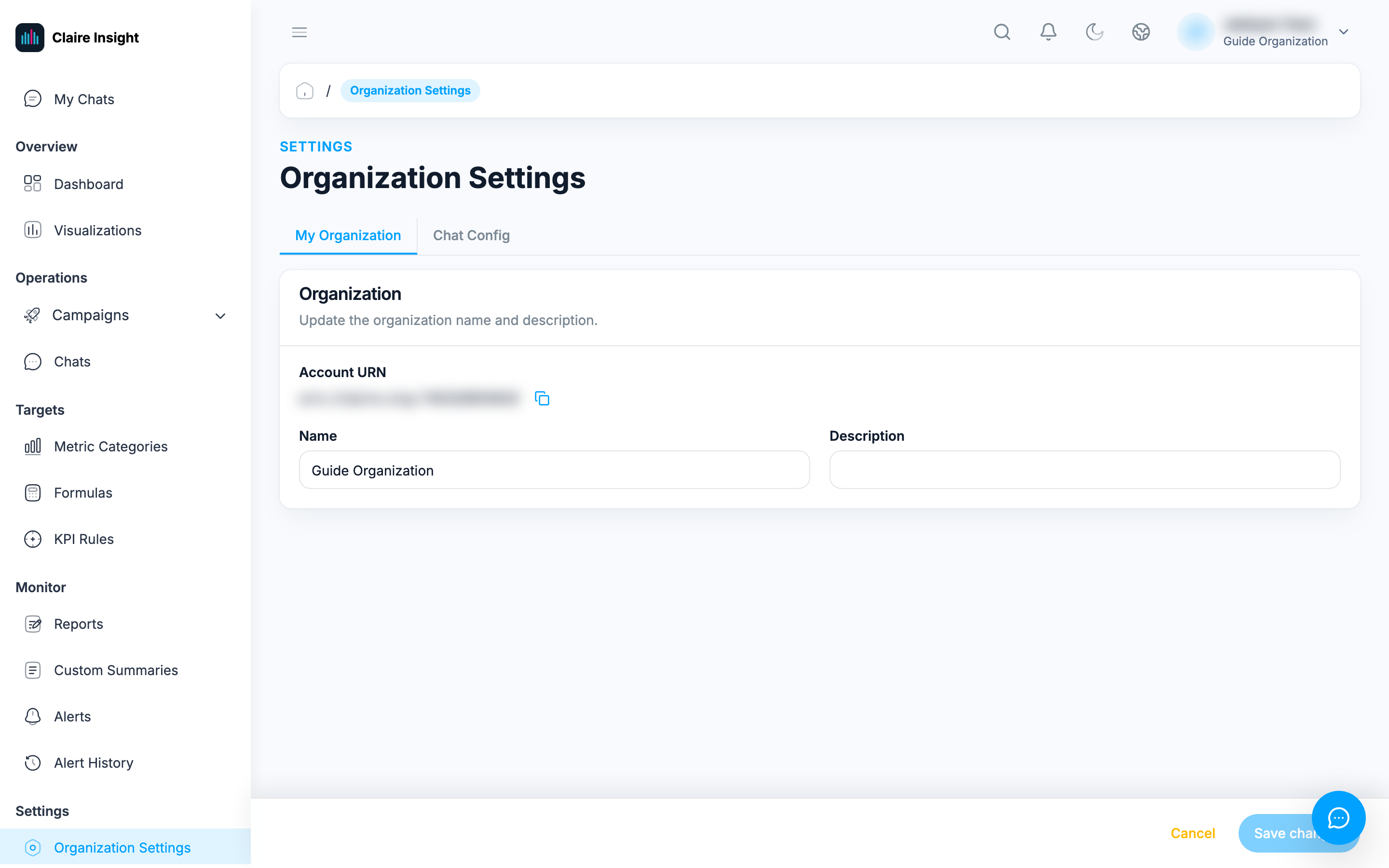
탭이 두 개입니다.
- My Organization — 조직 이름·설명
- Chat Config — Claire 대화 문맥의 공유 범위 (→ 대화 문맥 공유 범위)
Platform Integrations — 매체 연동
조직에 연동된 매체 플랫폼을 한곳에서 관리합니다. [Connect]로 새 플랫폼을 연동합니다(DV360 · Google Ads · Meta · SA360 · Kakao Moment). 연동된 플랫폼은 [Manage]에서 광고 계정·캠페인을 불러오고, [Disconnect]로 연동을 해제합니다. 연동 절차는 캠페인 연결 문서를 보세요.
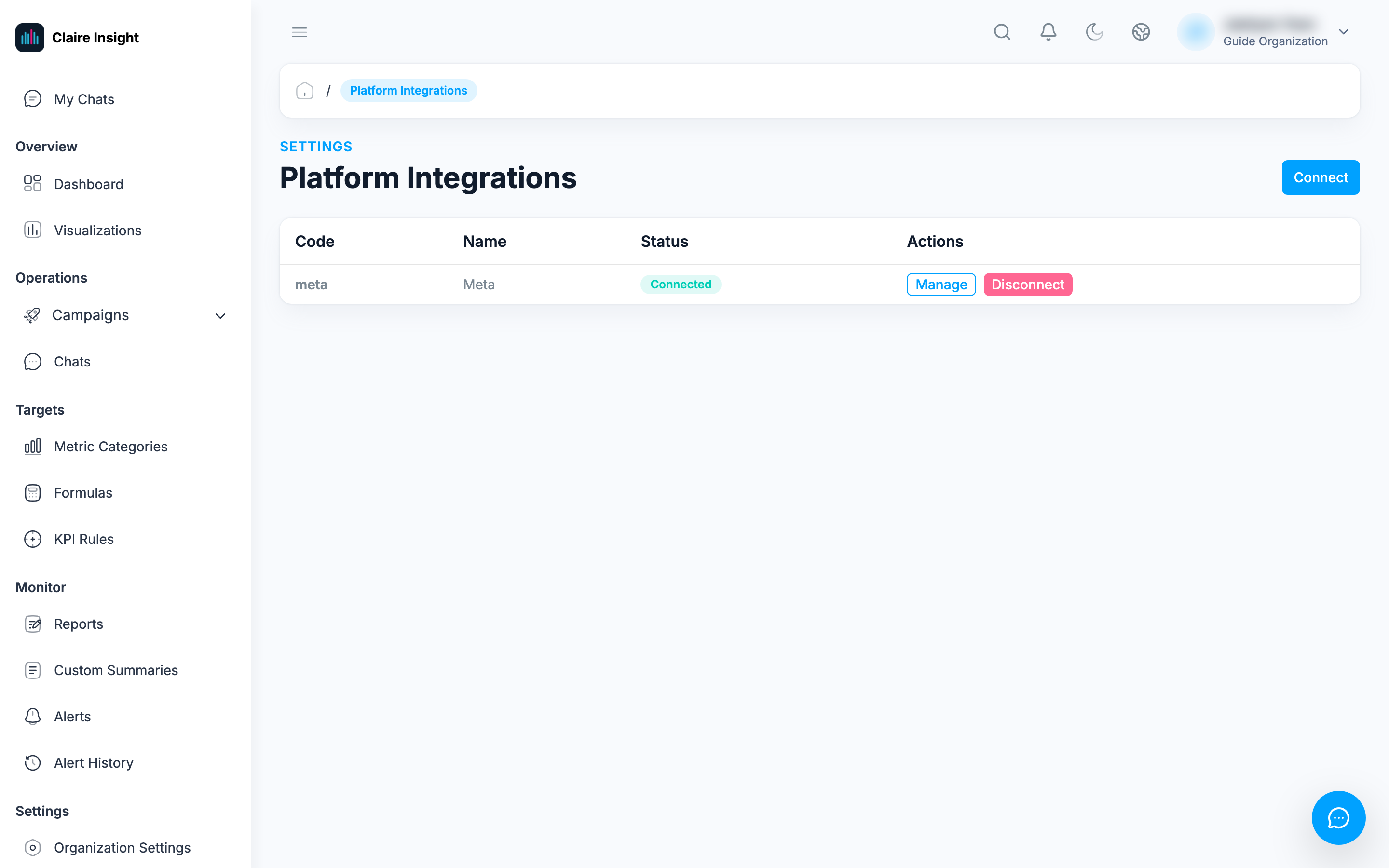
매체 쪽에서 인증이 만료되거나 취소되면(현재 Meta 토큰 만료 시) 상태가
Connected 대신 Reauthorization required로 바뀌고, 그동안 이 매체의
캠페인은 수집과 불러오기가 멈춥니다. [Reauthorize]를 눌러 Connect 위저드에서
다시 인증하면 기존 계정·캠페인 그대로 수집이 재개됩니다. [Manage]는 재인증
전까지 숨겨집니다.
Alerts — 알림 규칙
Monitor → Alerts에서 알림 규칙을 만듭니다. 조건을 벗어나면 지정한 채널(이메일·Slack)로 알림이 가고, 발생 이력은 Alert History에 쌓입니다.
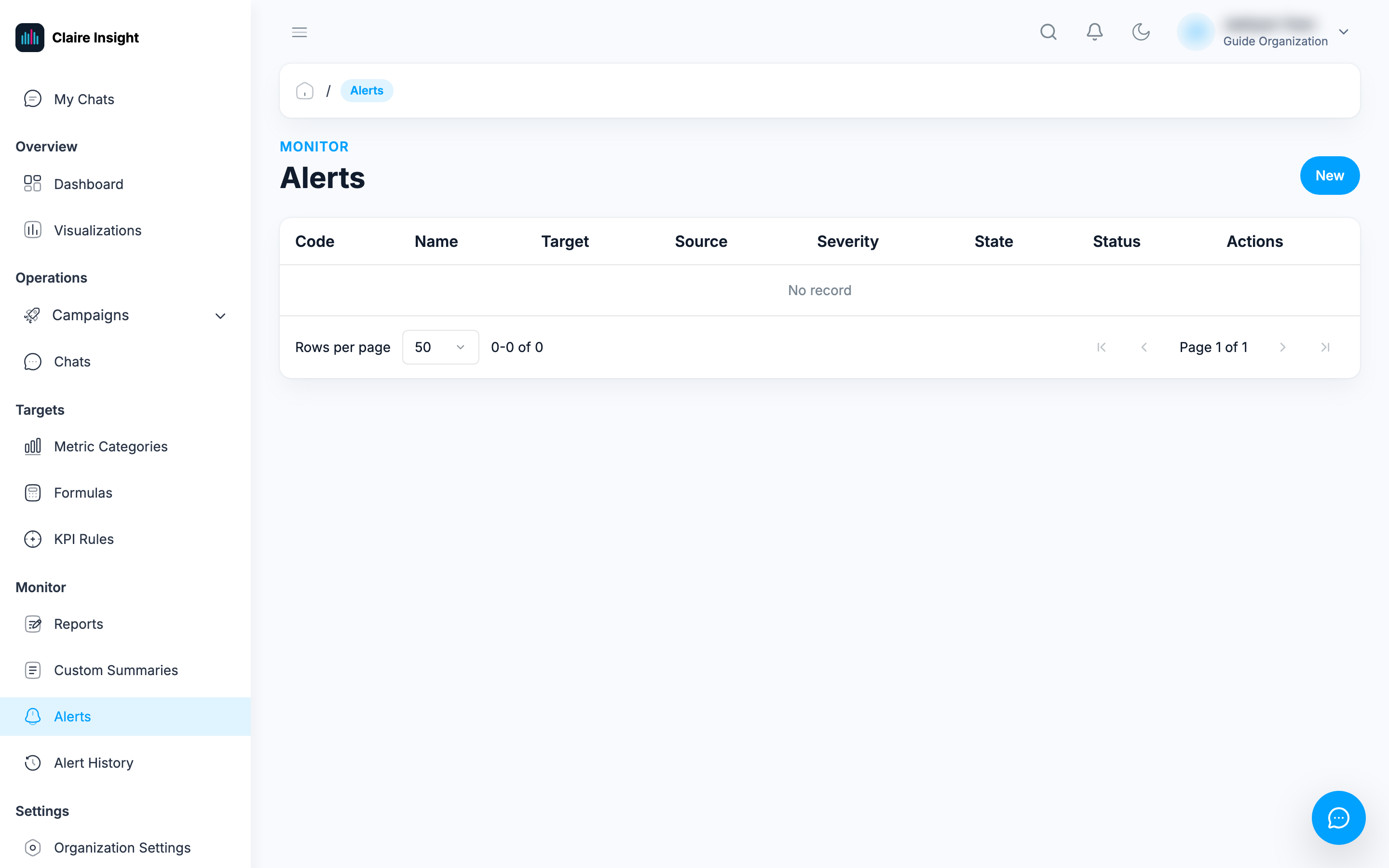
규칙을 만들 때 정하는 것들:
- 감시 대상 — 캠페인 그룹 전체, 특정 캠페인, 또는 (DV360) 게재 항목 단위
- 감시 값(Source) — 캠페인의 KPI 목표, 일예산 대비 지출 비율, 원지표, 공식, 또는 여러 값을 조합한 수식 중 선택
- 조건 — 비교 연산자와 임계값. 여러 조건을 AND/OR로 묶을 수 있습니다
- 심각도 — Info · Warning · Critical
- 트리거/복구 횟수 — 연속 N회 위반 시 발생, 연속 M회 정상이면 복구 알림. 일시적 튐에 반응하지 않게 하려면 횟수를 올리세요
- 쿨다운·반복 — 위반이 지속될 때 재알림 간격(기본 1시간)
- 평가 기간(Evaluation window) — 어느 구간의 데이터로 값을 계산할지 (아래 참고)
평가 기간과 데이터 없음
규칙의 3. Set the period 단계에서 평가값을 계산할 구간을 정합니다. 규칙 안의 모든 감시 값이 같은 구간을 씁니다.
| 항목 | 선택지 | 설명 |
|---|---|---|
| Period | Last N hours · Today so far · Month to date · All time | 평가 시점에서 N시간 거슬러 보기 / 오늘 0시부터 / 이달 1일부터 / 수집된 전체 |
| Hours to look back | 1~2160시간 | Last N hours일 때만 입력 (기본 24시간) |
| Aggregation | Sum · Average · Minimum · Maximum over the period | Sum은 구간의 원지표를 합친 뒤 공식을 계산(CTR은 총 클릭/총 노출), 나머지는 수집 시점별 값의 평균·최소·최대 |
| Evaluate every (minutes) | 30~1440분 | 최소 평가 간격 (기본 30분). 수집 주기를 바꾸지는 않습니다 |
| Evaluation delay (minutes) | 0~10080분 | 매체 데이터 반영 지연을 감안해 구간 끝을 뒤로 미룸 (기본 60분) |
| Timezone | IANA 이름 | Today so far · Month to date의 날짜 경계 기준 |
| When data is missing | Keep state without notification · Keep state and notify No data | 구간에 데이터가 없을 때의 동작 (기본은 알림 없음) |
- **새로 만드는 규칙의 기본값은 "최근 24시간 합계, 60분 지연"**입니다. 예를 들어 13:00 평가는 어제 12:00부터 오늘 12:00 직전까지의 데이터로 계산합니다.
- 이 기능이 생기기 **전에 만든 규칙은 All time(캠페인 누적 합계)**로 유지됩니다. 지출·노출처럼 계속 커지는 지표에 상한을 건 규칙은 캠페인이 오래될수록 언젠가 걸리게 되니, Last N hours로 바꾸거나 일예산 대비 지출 비율(budget ratio) 소스를 쓰세요.
- 구간에 데이터가 없으면 0으로 보지 않고 No data로 기록합니다. 상태는 그대로 유지되고 위반·복구 연속 횟수만 초기화되며, 복구로 치지도 않습니다. 목록의 State에 주황색 No data 배지가 뜹니다. "Keep state and notify No data"를 고르면 채널로 No data 알림도 갑니다. 측정값이 0인 것은 정상 데이터입니다.
- 규칙 편집 화면의 [Run evaluation preview]로 지금 설정이 실제로 어떤 구간과 값으로 계산되는지 저장 전에 확인할 수 있습니다.
- 목록의 [Evaluations]를 누르면 Evaluation history가 열려 평가 시각, 구간, 결과(normal · triggered · No data), 값별 수치를 확인할 수 있습니다.
알아두면 좋은 동작:
- 평가는 5분마다 도는 정기 평가와 자동 성과 수집 직후에 실행되며, 규칙마다 Evaluate every 간격이 지났을 때만 실제로 계산합니다. [Collect now]로 수동 수집한 데이터는 그 자리에서 평가되지 않고 다음 정기 평가에 반영됩니다.
- 규칙을 수정하면 위반·복구 카운트가 초기화되어 처음부터 다시 셉니다.
- 규칙 삭제는 비활성화한 뒤에만 가능합니다.
- 예산 비율 알림은 캠페인에 일예산(Daily budget max)이 설정돼 있어야 만들 수 있고, 기준값은 0~100%만 입력할 수 있습니다. 지출은 Meta · Kakao Moment는 Spend, 그 외 매체는 Media cost 지표로 계산합니다.
- 기준값(Threshold) 칸은 천 단위 쉼표가 붙어 표시되고, 화면의 지표 값은 소수점 둘째 자리까지만 보여줍니다.
- Alert History의 이벤트 종류는 Triggered(발생) · Recovered(복구) · Repeated(반복 알림) · No data(데이터 없음)입니다.
Communication Groups — 알림 채널
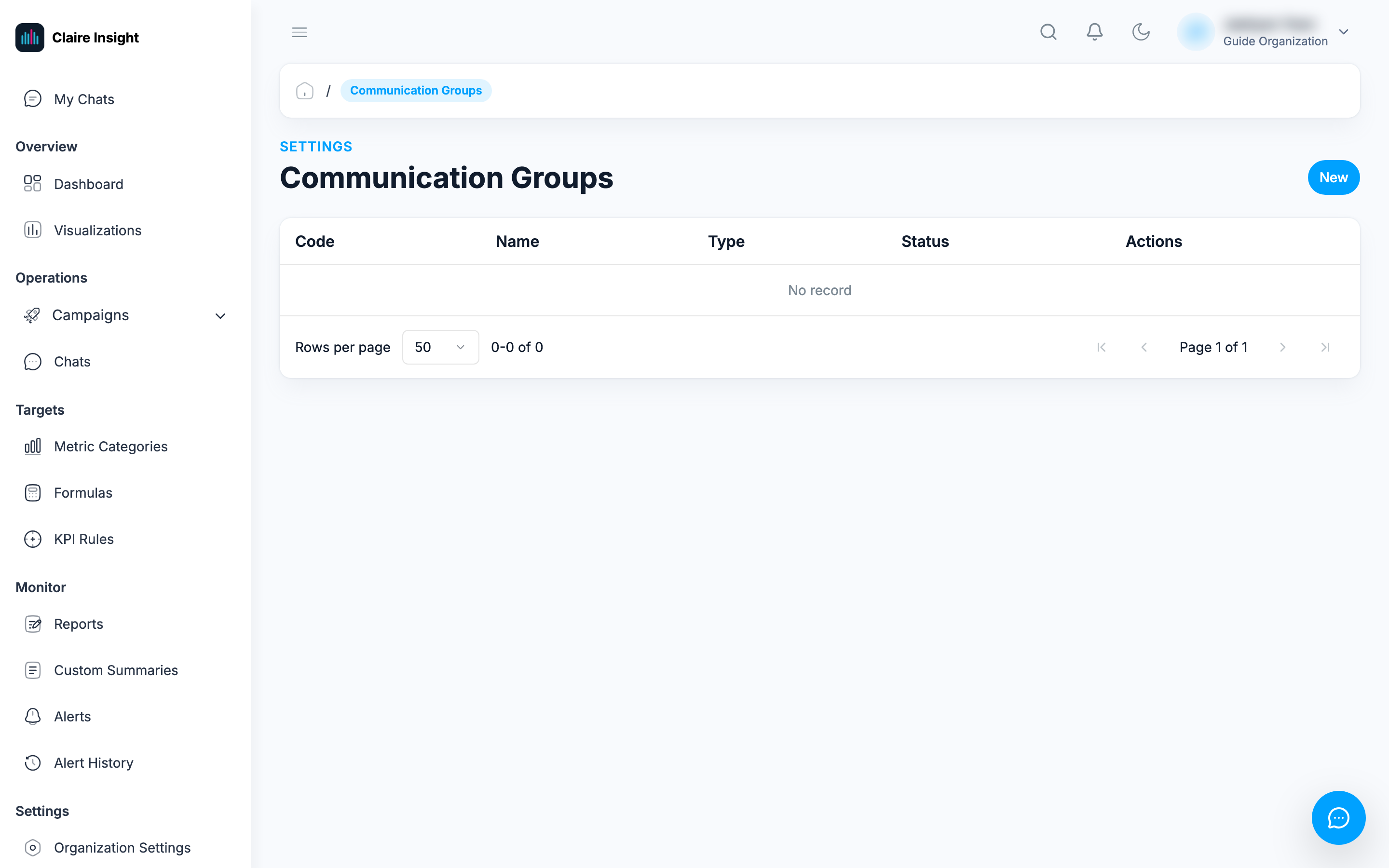
알림을 받을 수신 그룹을 관리합니다. 알림 규칙이나 정기 요약에 연결해 두면 이 그룹의 채널로 발송됩니다. 채널은 두 종류입니다.
- 이메일 — 그룹을 만들면서 수신 주소를 등록합니다.
- Slack — [Add to Slack] 버튼으로 워크스페이스에 봇을 설치해서 연결합니다. 공개 채널은 봇이 자동 참여하고, 비공개 채널은 봇을 먼저 초대해야 선택할 수 있습니다.
사용자·권한 (관리자)
조직 사용자·그룹·권한 정책은 사이드바 Security 섹션에서 관리합니다. → 사용자·권한 관리