대시보드와 시각화
로그인하면 열리는 홈 화면이 대시보드입니다. 원하는 지표 차트(시각화)를 만들어 대시보드에 배치해 두면, 여러 캠페인의 현황을 한 화면에서 볼 수 있습니다. 대시보드는 조직 전체가 공유하므로 팀이 같은 화면을 보게 됩니다.
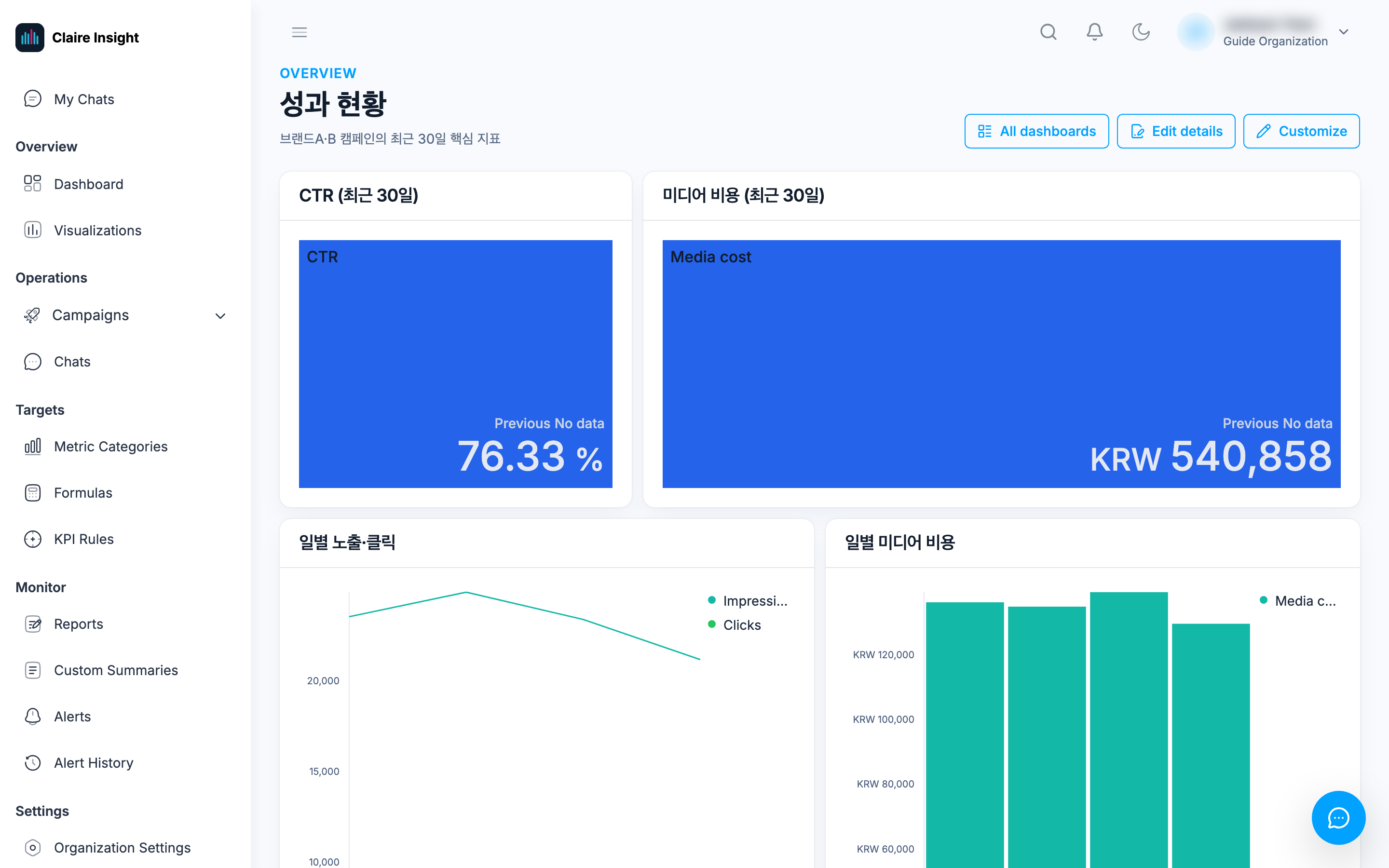
대시보드 다루기
- 사이드바 Overview → Dashboard를 누르면 내 기본 대시보드가 열립니다. 조직에서 처음 만든 대시보드가 Organization default가 되고, 목록에서 다른 대시보드의 [Set as default]를 누르면 나만의 기본 대시보드로 바뀝니다.
- [All dashboards]에서 조직의 대시보드 목록을 보고, [New dashboard]로 새 대시보드를 만듭니다 (이름 필수, 설명 선택). 목록의 별 아이콘으로 자주 보는 대시보드를 북마크할 수 있습니다.
- [Customize]를 누르면 편집 모드가 됩니다. [Add widget]으로 만들어 둔 시각화를 검색해 올리고, 손잡이를 끌어 위치를 옮기거나 우하단 모서리로 크기를 조절한 뒤 [Save layout]으로 저장합니다. 위젯은 별도 확인 없이 바로 삭제되니 주의하세요.
- 대시보드 자체는 삭제할 수 없고 위젯만 뺄 수 있습니다. 레이아웃 편집은 데스크톱 폭에서만 가능하며, 좁은 화면에서는 위젯이 세로로 쌓여 보기만 됩니다.
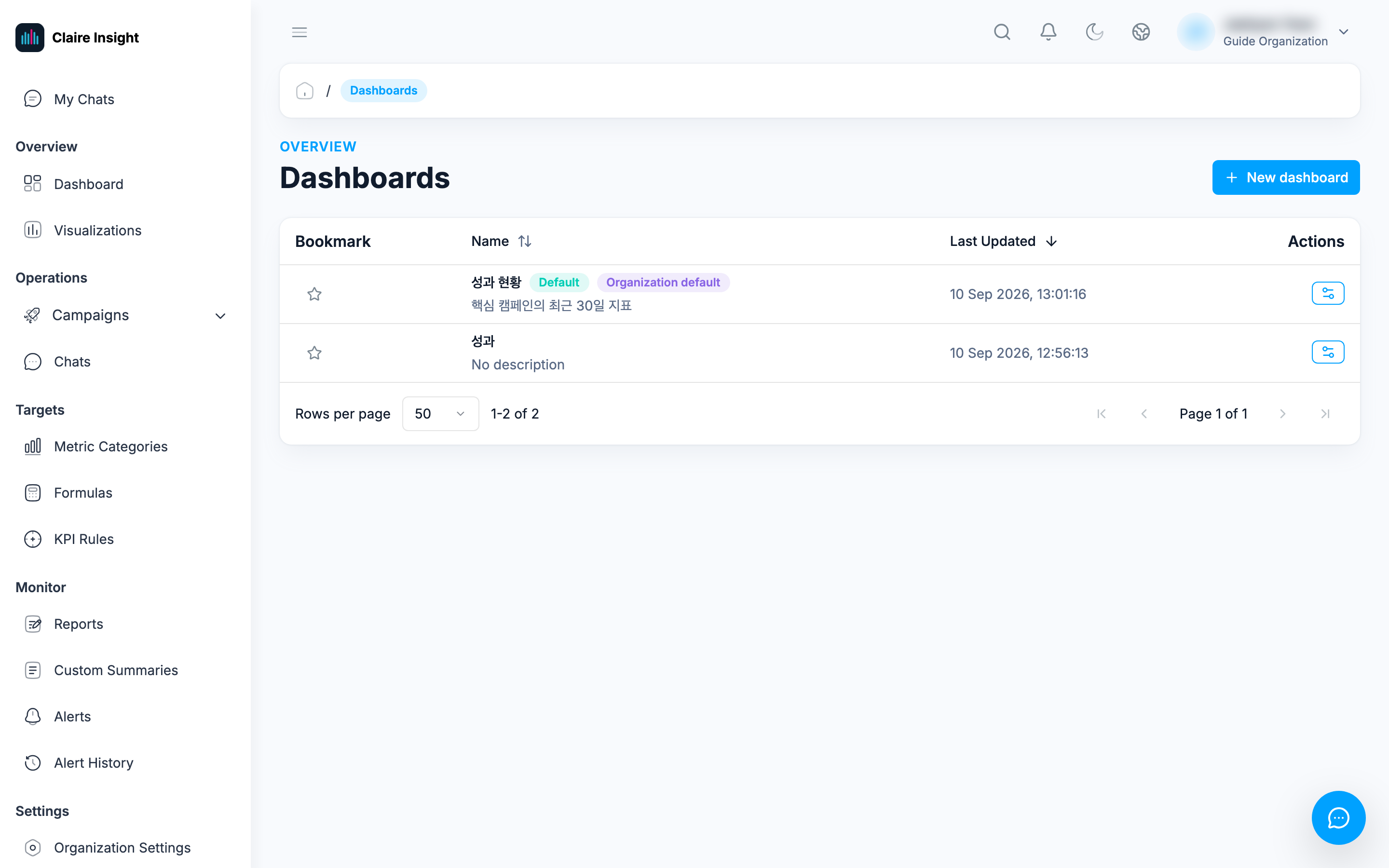
목록 상단 [Import JSON]으로 내보내 둔 대시보드 정의를 붙여 넣으면 새 대시보드와 그 안의 시각화가 함께 만들어집니다.
시각화 만들기
Overview → Visualizations에서 [New visualization]을 누르면 왼쪽에 미리보기, 오른쪽에 설정 패널이 있는 편집기가 열립니다. 오른쪽 설정을 바꾼 뒤 [Update visualization]으로 미리보기를 갱신하고, 미리보기 위의 Filter와 기간을 바꿨을 때는 [Refresh]로 갱신합니다. 저장은 [Create visualization]입니다.
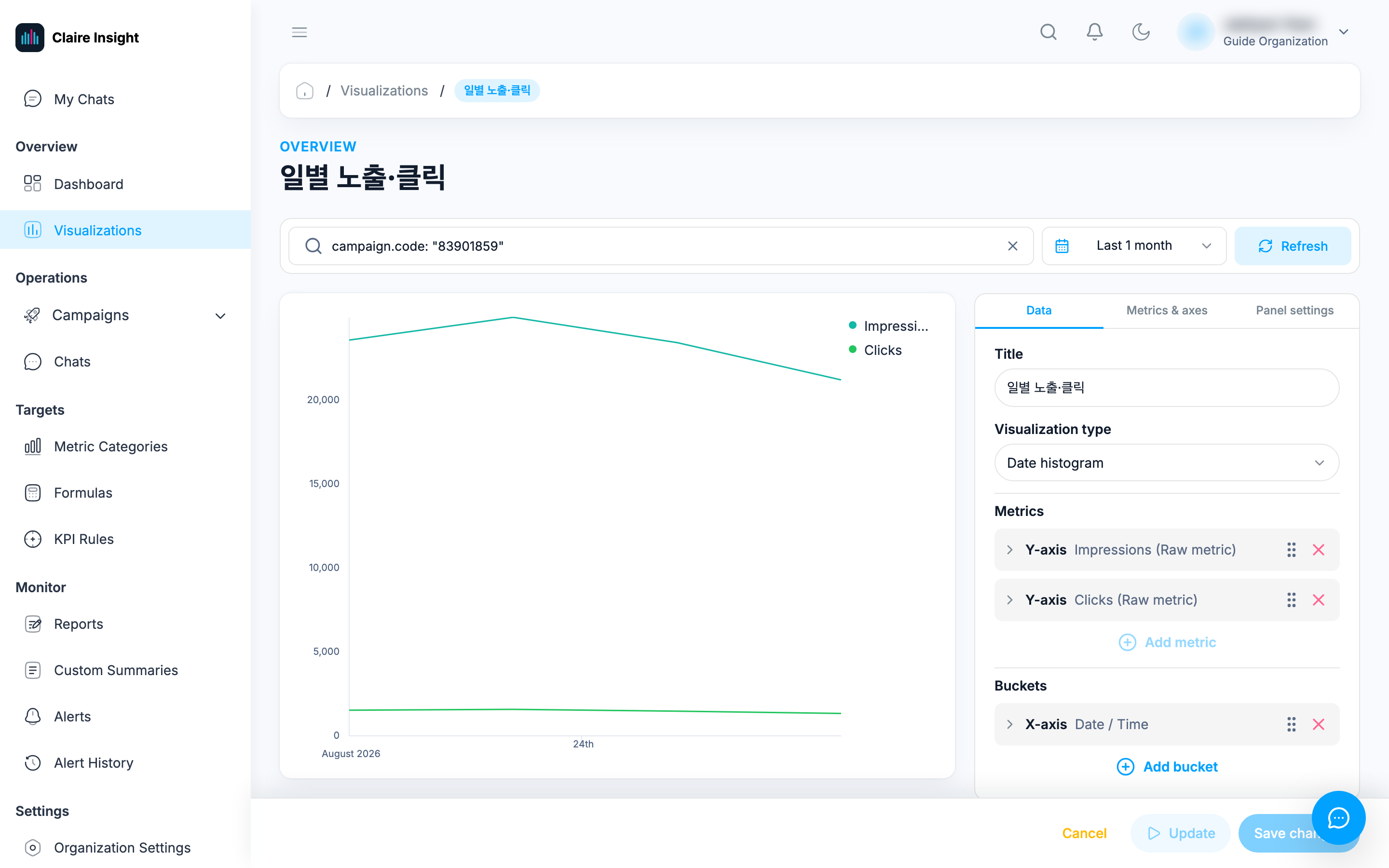
Data 탭에서 정하는 것들:
| 항목 | 설명 |
|---|---|
| Visualization type | Date histogram(시계열) · Pie · Heat map · Gauge · Metric(단일 숫자) · Table(표) |
| Metrics | 기본 지표(Raw metric) 또는 공식(Formula)을 고릅니다. 최대 2개, Gauge·Metric은 1개 |
| Buckets | X-axis(날짜/시간 또는 지표)와 Split series(Platform · Campaign group · Campaign 중 하나)로 시리즈를 나눕니다 |
| Minimum interval | 시계열의 최소 집계 단위 (auto, 1h, 1d, 1w, 1M 등). auto는 기간에 맞춰 자동 선택 |
미리보기 바로 위에는 Filter(어떤 캠페인을 집계할지 좁히는 조건식, 아래 참고)와 기간 선택, [Refresh] 버튼이 따로 놓여 있습니다.
Table은 X축 값(날짜 또는 지표)을 행, 시리즈를 열로 펼친 표입니다. 행은 X축 값 오름차순으로 고정이고 열 구성이나 정렬을 따로 설정하는 항목은 없습니다. 조직 첫 화면의 Welcome Dashboard에 있는 안내 문구 위젯(Markdown)은 시스템이 넣는 것이라 직접 만들거나 편집할 수 없고, 대시보드 [Add widget] 목록에도 나오지 않습니다.
Metrics & axes 탭은 단위 표기(KRW {VALUE}처럼 {VALUE} 포함),
합계/평균/최신값 집계, 차트 모양(area·bar·line, 누적, 백분율)을,
Panel settings 탭은 범례·툴팁·색상 팔레트·임계선을 정합니다.
Metric 유형을 고르면 Metrics & axes 탭 맨 위에 Display mode가 나타납니다.
| Display mode | 결과 |
|---|---|
| Normal | 값 하나를 그대로 보여주는 기본 형태 |
| Comparison card | 현재 값과 비교 대상을 나란히 놓는 KPI 카드 |
Comparison card를 고르면 Compare with가 따라 나옵니다. None(비교 없음), Previous period(직전 같은 길이 구간), KPI target(캠페인 KPI 목표) 중에서 고르며, KPI target은 [Select KPI target]으로 대상 목표를 지정합니다. Display mode를 Normal로 되돌리면 설정해 둔 비교는 지워집니다.
KPI target은 대상 캠페인이 하나로 정해진 편집기에서만 고를 수 있습니다. 캠페인 상세 대시보드에서 만든 시각화가 여기에 해당합니다. Overview → Visualizations에서 새로 만들 때나 캠페인 그룹 대시보드에서 차트를 만들 때는 대상 캠페인이 하나로 좁혀지지 않아 이 선택지가 잠깁니다. 그룹 대시보드에 KPI 카드를 올리려면 [Add visualization]의 KPI Metric을 쓰세요. 캠페인이 정해져 있어도 고른 지표와 원천 지표가 같은 KPI 목표만 후보로 나옵니다.
미리보기 상단의 기간 선택은 Last 24 hours · Last week · Last month · Last 3 months 네 가지이며 기본은 최근 1개월입니다. 기간과 Filter를 바꿨을 때는 옆의 [Refresh]로, 오른쪽 설정 패널을 바꿨을 때는 [Update visualization]으로 미리보기를 다시 그립니다. 저장은 아래쪽 [Create visualization] 또는 [Save changes]로 합니다. 편집 중인 설정은 주소(URL)에 담기므로 링크를 복사해 동료에게 그대로 보여줄 수 있습니다.
필터 조건식
Filter 검색창에 검색할 항목과 조건을 입력하면 원하는 데이터만 볼 수 있습니다. 입력 중에는 사용 가능한 필드와 값이 자동 완성됩니다.
campaign.name: "가을 프로모션"
campaign.name: 검색할 항목:: 일치 조건"가을 프로모션": 찾을 값
검색할 수 있는 항목
| 필드 | 설명 |
|---|---|
platform | 플랫폼 |
campaign.code | 캠페인 코드 |
campaign.name | 캠페인 이름 |
campaign.status | 캠페인 상태 |
campaign_group.code | 캠페인 그룹 코드 |
campaign_group.name | 캠페인 그룹 이름 |
campaign.budget.daily | 캠페인 일일 예산 상한 |
campaign.budget.total | 캠페인 총예산 |
campaign.period.start | 캠페인 시작 시각 |
campaign.period.end | 캠페인 종료 시각 |
값 일치: :
입력한 값과 일치하는 항목을 찾습니다. 영문 대소문자는 구분하지 않으며, 값에 공백이 있으면 큰따옴표로 감싸주세요.
campaign.code: 18597463
campaign.name: "가을 프로모션"
일부 일치와 값 존재 여부: *
*는 임의의 문자열을 뜻합니다. 단독으로 사용하면 값이 존재하는 항목을 찾습니다.
| 조건 | 의미 |
|---|---|
campaign.name: 가을* | 이름이 “가을”로 시작 |
campaign.name: *프로모션 | 이름이 “프로모션”으로 끝남 |
campaign.name: *할인* | 이름에 “할인”이 포함됨 |
campaign_group.code: * | 캠페인 그룹 코드가 존재함 |
조건 조합: AND, OR, NOT
| 연산자 | 의미 |
|---|---|
AND | 모든 조건을 만족 |
OR | 하나 이상의 조건을 만족 |
NOT | 해당 조건을 제외 |
다음은 Google Ads 캠페인 중 일일 예산 상한이 100,000 이상인 항목을 찾습니다.
platform: google_ads AND campaign.budget.daily >= 100000
같은 필드의 여러 값은 괄호 안에서 OR로 연결할 수 있습니다. 아래 두 표현은 같은 의미입니다.
campaign.name: "가을 행사" OR campaign.name: "겨울 행사"
campaign.name: ("가을 행사" OR "겨울 행사")
다음은 이름에 “테스트”가 들어간 캠페인을 제외합니다.
NOT campaign.name: *테스트*
조건 묶기: 괄호
괄호 안의 조건을 먼저 판단합니다. 괄호가 없으면 NOT → AND → OR 순서로 처리합니다.
다음은 이름에 “가을” 또는 “겨울”이 포함된 Google Ads 캠페인을 찾습니다.
(campaign.name: *가을* OR campaign.name: *겨울*) AND platform: google_ads
숫자와 날짜 비교
| 연산자 | 숫자 비교 | 날짜 비교 |
|---|---|---|
> | 기준값보다 큼 | 기준 시각 이후, 기준 제외 |
>= | 기준값 이상 | 기준 시각 이후, 기준 포함 |
< | 기준값보다 작음 | 기준 시각 이전, 기준 제외 |
<= | 기준값 이하 | 기준 시각 이전, 기준 포함 |
숫자에는 쉼표나 통화 기호를 넣지 않습니다.
campaign.budget.total >= 1000000 AND campaign.budget.total < 5000000
날짜와 시간은 큰따옴표로 감싸고 시간대를 지정합니다. 다음은 한국 시간 기준 2026년 9월 1일 0시부터 시작하는 캠페인을 찾습니다.
campaign.period.start >= "2026-09-01T00:00:00+09:00"
입력 시 주의사항
- 여러 값은 쉼표가 아닌
OR로 연결합니다.IN은 지원하지 않습니다. - 일치 조건은
=대신:, 제외 조건은!=대신NOT을 사용합니다. AND,OR,NOT은 소문자로 입력해도 됩니다.- 검색창을 비우면 추가 필터 조건이 해제됩니다.
시각화 목록과 수정 권한
Overview → Visualizations 목록은 이름 · Available in · Type · Last updated 열로 이뤄지며, 각 열 머리글을 눌러 정렬할 수 있습니다.
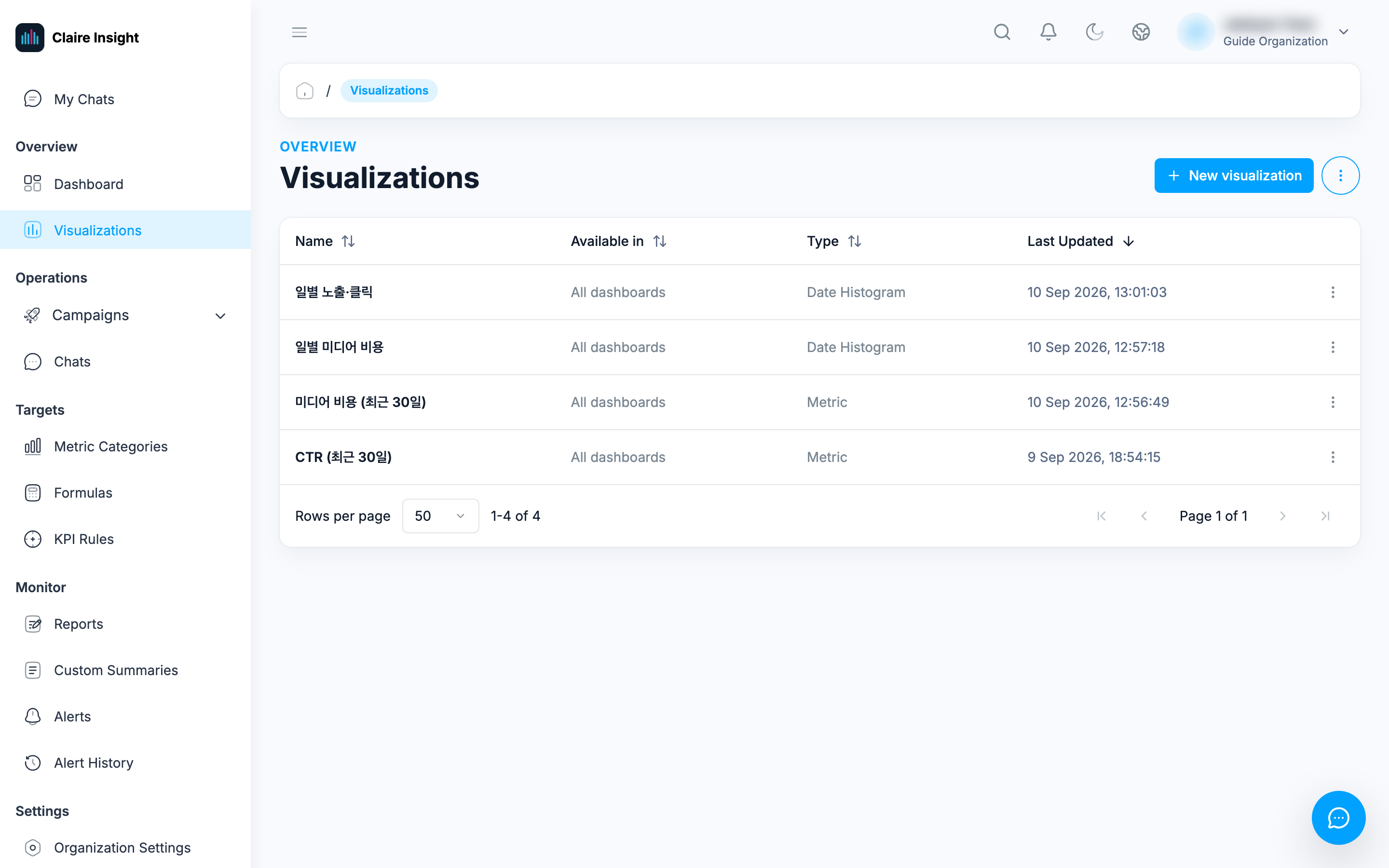
Available in은 이 시각화를 어디에 올릴 수 있는지를 나타냅니다.
- All dashboards — 아무 대시보드에나 [Add widget]으로 올릴 수 있습니다.
- Campaign restricted — KPI 목표에 묶인 시각화입니다. 이름 아래에 묶인 캠페인 이름이 함께 표시됩니다.
직접 고르는 항목이 아니라 Compare with에 KPI target을 지정했는지에 따라 자동으로 정해집니다.
차트 설정을 고치려면 목록에서 시각화 이름을 클릭해 편집기로 들어갑니다. 행의 [Edit]는 이름만 바꾸는 창입니다. 수정은 만든 사람 또는 조직 수정 권한이 있는 사람만 할 수 있고, 화면에서 삭제하는 기능은 아직 제공하지 않습니다. 행의 [Export JSON]으로 시각화 정의를 내보낼 수 있고, 상단 ⋮ 메뉴의 [Import JSON]으로 가져옵니다. 가져오기는 시각화 작성 권한이 있어야 보입니다.
캠페인·캠페인 그룹 대시보드
조직 공용 대시보드와 별개로, 캠페인 상세와 캠페인 그룹 상세의 Dashboard 탭은 그 캠페인(그룹)만을 위한 대시보드입니다. 처음에는 KPI 카드와 성과 추이 차트가 기본 구성으로 보이고(성과 확인), 캠페인은 우상단 메뉴(⋮)의 Customize dashboard, 그룹은 [Customize]를 누르면 기본 구성이 실제 위젯으로 저장되면서 편집 모드가 열립니다.
- 편집 모드의 [Add visualization]에서 Visualization(이 캠페인·그룹의 지표로 새 차트 만들기) 또는 KPI Metric(설정된 KPI 목표를 현재·직전 값과 함께 카드로 추가)을 고릅니다. 조직 공용 시각화 목록에서 골라 넣는 방식은 아닙니다.
- 이 대시보드의 시각화는 범위가 해당 캠페인·그룹으로 고정되어 편집기의 Filter 칸이 읽기 전용입니다. 그룹 대시보드의 KPI 카드는 그 캠페인이 그룹에서 빠지면 빈 값으로 표시됩니다.
- 캠페인(그룹)당 대시보드는 하나이며, 배치 편집에는 해당 캠페인(그룹)과 대시보드의 수정 권한이, 시각화 추가에는 시각화 작성 권한이 추가로 필요합니다. 북마크·기본 대시보드 지정은 조직 공용 대시보드에만 있습니다.