성과 확인
성과 데이터 수집
캠페인 성과는 두 경로로 수집됩니다.
- 자동 수집 — 캠페인마다 수집 주기를 정할 수 있습니다 (1시간 · 2시간 · 6시간 · 12시간 · 24시간, 캠페인 편집 화면). 별도 조작 없이 주기마다 어제부터 오늘까지의 성과를 다시 가져와 쌓습니다. 수집은 매시 정각과 30분에 일괄로 돌기 때문에 주기를 바꾸면 첫 수집은 30분 안에 한 번 실행되고, 그 뒤부터 설정한 주기를 따릅니다(24시간은 매일 자정 KST). 다음 수집 예정 시각은 편집 화면의 Next collection과 상세 Details 탭의 Metric collection에서 확인합니다.
- 수동 수집 — 캠페인 상세 우상단 메뉴(⋮)의 [Collect now]로 원하는 날짜 범위를 지정해 즉시 수집합니다. 과거 기간을 소급해서 채울 때 쓰세요. 요청은 백그라운드에서 처리되며 대화창에 진행 상태가 표시됩니다. 완료 후 [Done]을 누르면 대시보드가 새로 고쳐집니다. 수동 수집은 그 자리에서 알림을 평가하지 않고, 이후 정기 평가(5분마다) 때 반영됩니다.
- 여러 캠페인 한꺼번에 — 캠페인 목록에서 체크박스로 고른 뒤 Actions → Recollect selected campaigns를 누르면 같은 기간을 캠페인별로 나눠 수집합니다 (아래 참고).
여러 캠페인 한꺼번에 다시 수집하기
Operations → Campaigns 목록에서 캠페인을 체크하고 Actions (N) → Recollect selected campaigns를 고릅니다.
- 창 제목은 **Recollect selected campaigns (선택 개수)**이고, 기본 기간은 어제 하루입니다. 날짜 범위를 고른 뒤 [Collect data]를 누르면 캠페인마다 Queued · Running · Completed · Failed 상태가 줄줄이 표시됩니다.
- 실패한 캠페인이 있으면 [Retry failed campaigns]로 그 캠페인들만 같은 기간으로 다시 요청합니다.
- 요청이 모두 접수된 뒤에는 창을 닫아도 수집은 계속됩니다. 다만 창을 닫으면 진행 상태는 더 이상 보이지 않습니다.
- 체크박스는 내가 수정할 수 있는 캠페인이면 고를 수 있지만, Recollect 메뉴는 고른 캠페인이 모두 활성 상태이고 매체에 연결돼 있어야 눌립니다. 비활성·연결 해제 캠페인이 하나라도 섞이면 메뉴가 잠깁니다.
- 같은 캠페인에 대한 수집이 이미 대기·진행 중이면 그 캠페인은 Failed로 표시됩니다. 잠시 뒤 다시 시도하세요.
수집 지표는 노출·클릭·전환·비용·재생 등 기본 지표 기준이고, CTR·CPC·ROAS 같은 파생 지표는 저장값이 아니라 공식으로 계산됩니다. 날짜와 시간은 프로필 Preferences에서 고른 시간대 기준입니다 (기본 Asia/Seoul).
캠페인의 Metric aggregation(수집 단위)이 Campaign이 아닌 경우 Meta ·
Google Ads · SA360 · Kakao Moment는 수집을 건너뜁니다. Trends가 계속 비어 있다면 캠페인
편집에서 수집 단위를 먼저 확인하세요. 플랫폼 연동이 해제돼 캠페인이
Disconnected 상태이거나, 매체 인증이 만료돼 Platform Integrations에
Reauthorization required가 떠 있는 경우에도 수집이 멈춥니다.
캠페인 대시보드 — KPI와 성과 추이
캠페인 상세의 Dashboard 탭이 성과를 보는 기본 화면입니다. 처음에는 위쪽에 KPI 목표별 카드, 아래에 성과 추이 차트가 기본 구성으로 표시됩니다.
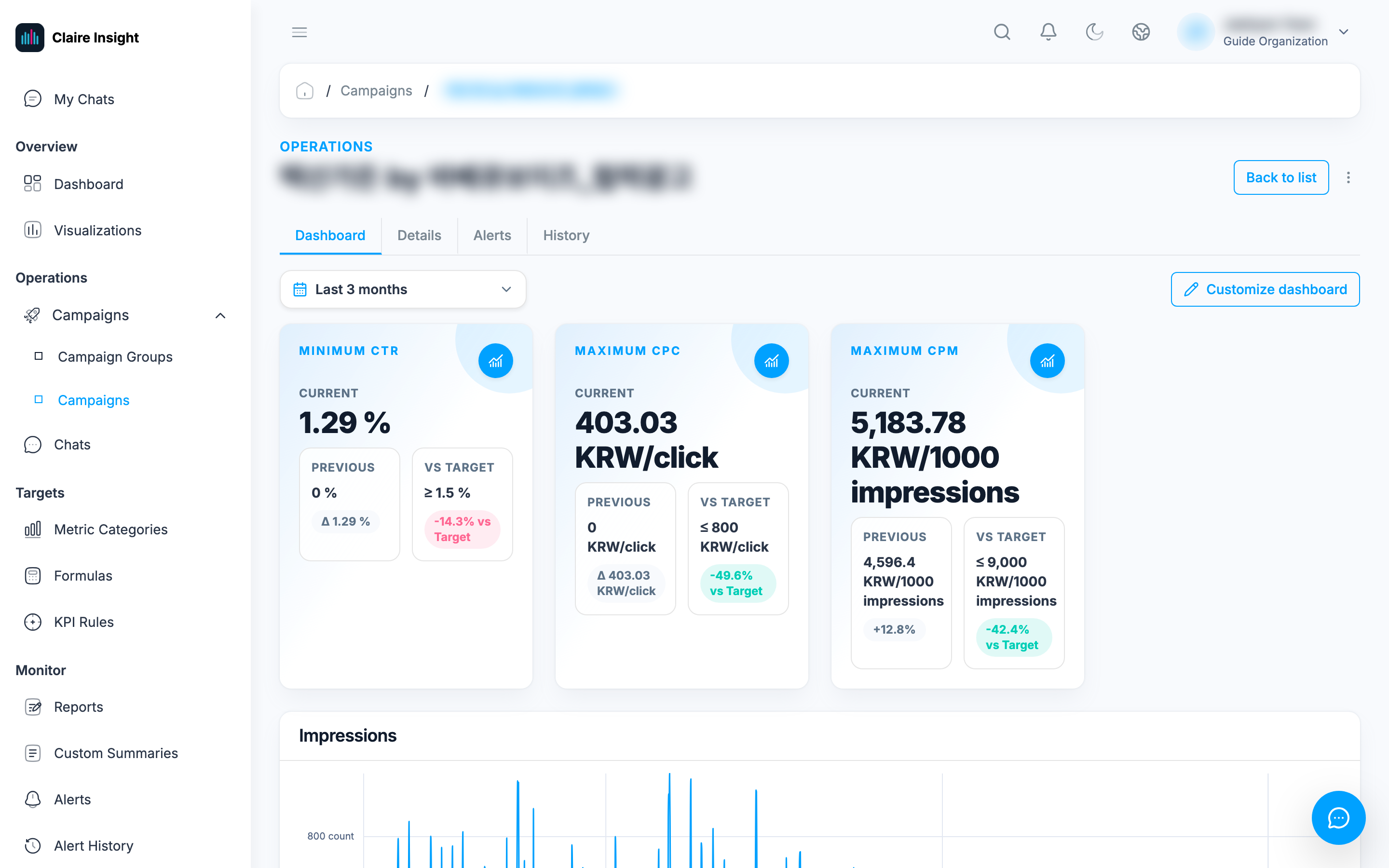
- KPI 카드 — 목표마다 현재 값(Current), 직전 같은 길이 구간의 값(Previous)과 변화율, 목표와의 차이 비율(vs target, 목표보다 얼마나 높거나 낮은지)을 보여줍니다. 목표가 없으면 [Add targets]로 바로 설정 화면으로 갈 수 있습니다.
- 성과 추이 차트 — 선택한 기간의 지표 추이입니다. DV360에서 게재 항목 (Insertion order) 단위로 수집하는 캠페인은 IO 선택기가 추가로 표시됩니다.
- 우상단 기간 선택기로 직접 지정(Absolute)하거나 상대 기간(Relative)으로 고르며, 선택한 기간은 브라우저에 저장돼 다음에도 유지됩니다. KPI 카드와 차트 모두 이 기간을 따릅니다.
- 우상단 메뉴(⋮)의 Customize dashboard를 누르면 기본 구성이 실제 위젯으로 저장되고 편집 모드가 열립니다. 이후에는 원하는 시각화를 추가하거나 배치를 바꿀 수 있습니다. → 캠페인·캠페인 그룹 대시보드
- 캠페인 그룹의 Dashboard 탭은 그룹 내 캠페인들의 KPI 카드와, 캠페인별로 시리즈를 나눈 추이 차트를 보여줍니다. 캠페인 간 비교에 유용합니다.
KPI 목표 설정
캠페인 상세 우상단 메뉴(⋮)의 KPI Target Settings에서 이 캠페인의 KPI 목표를 설정합니다. 왼쪽 목록에서 KPI 규칙(예: Minimum CTR, Maximum CPC)을 추가하고 목표값을 넣어 저장하면, 이후 수집되는 성과가 목표 대비 어떤 상태인지 Dashboard 탭의 KPI 카드로 추적할 수 있습니다.
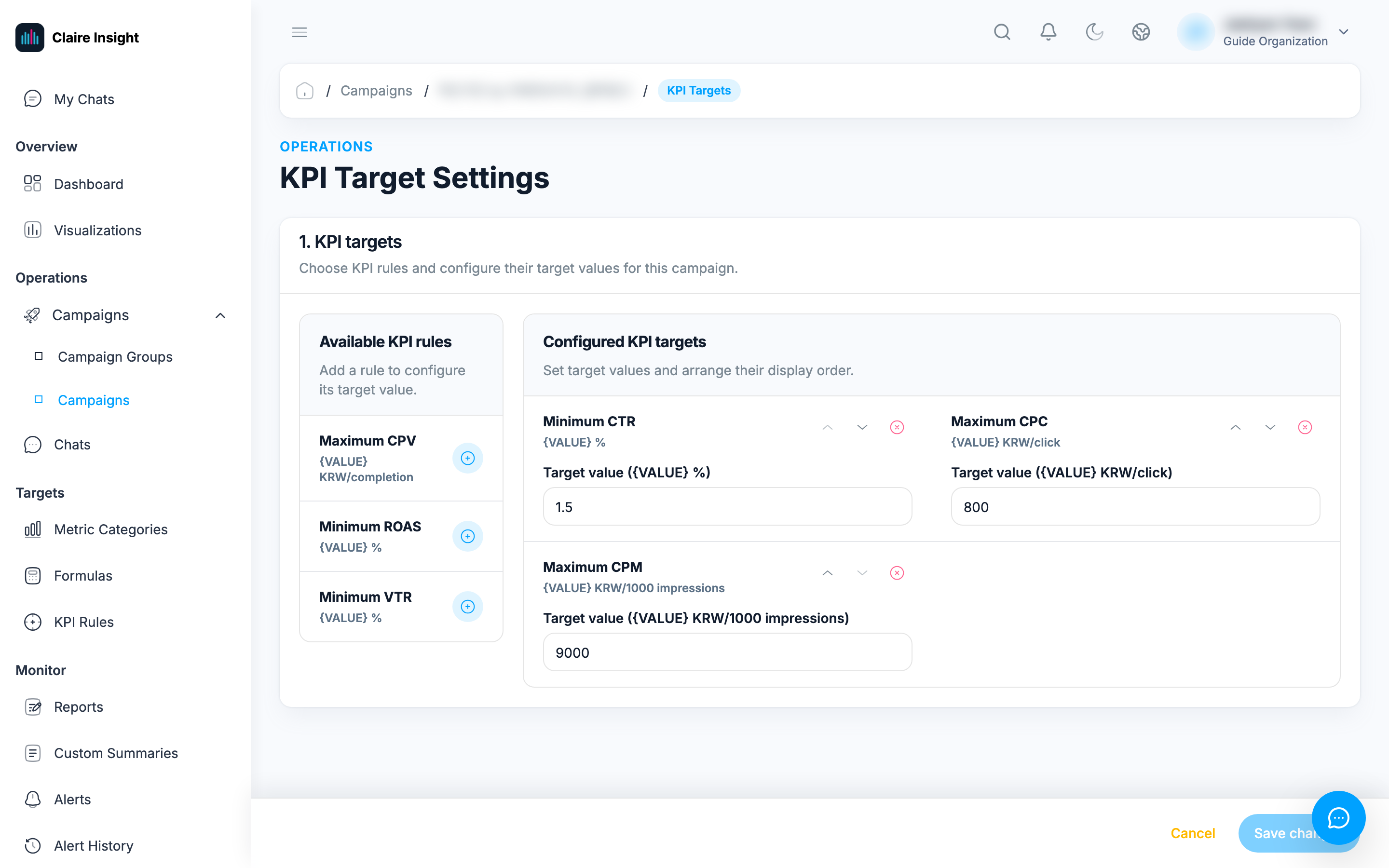
- 카드 순서는 설정 화면의 Configured KPI targets에서 위·아래 화살표 버튼으로 바꿉니다.
- 새 목표를 저장하면 Add KPI visualizations? 창이 떠서 새 목표를 대시보드에 KPI 카드로 추가할지 묻습니다. 대시보드를 아직 저장하지 않은 캠페인이면 이때 함께 만들어집니다.
- 현재 값과 함께 직전 같은 길이 구간의 값이 자동으로 계산돼 기간 대비 변화를 바로 볼 수 있습니다. 기간은 Dashboard 탭의 기간 선택기를 따릅니다.
사용할 수 있는 KPI 규칙 목록과 커스텀 규칙은 지표와 KPI 규칙을 참고하세요. KPI 이탈 시 알림을 받으려면 알림 규칙을 설정하세요. 여러 캠페인의 지표를 한 화면에서 차트로 보려면 대시보드와 시각화를 참고하세요.